![Logo Eldo blanc.png]](https://aide.eldo.com/hs-fs/hubfs/Logo%20Eldo%20blanc.png?height=40&name=Logo%20Eldo%20blanc.png)
Le principe tient en trois temps :
- Vous déclarez dans Oplead les agences de votre base ProDevis (un code et un libellé par agence).
- Vous choisissez l'agence d'un projet au moment où il passe en Rendez-vous ou Devis à faire.
- Oplead envoie le dossier à ProDevis dans cette agence, et l'agence reste visible sur la fiche projet.
Avant de commencer
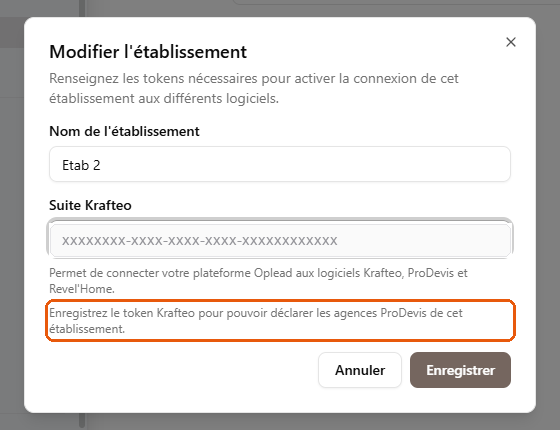
L'établissement concerné doit déjà être relié à ProDevis : son token Krafteo doit être enregistré. Tant que ce n'est pas le cas, la section « Agences ProDevis » reste masquée et Oplead affiche : « Enregistrez le token Krafteo pour pouvoir déclarer les agences ProDevis de cet établissement. » Enregistrez d'abord le token, puis rouvrez l'établissement.
Pour savoir où trouver ce token et comment connecter Oplead à ProDevis, voir l'article Oplead x ProDevis x Krafteo x Revel'Home : comment fonctionne la connexion ?
Déclarer les agences d'un établissement
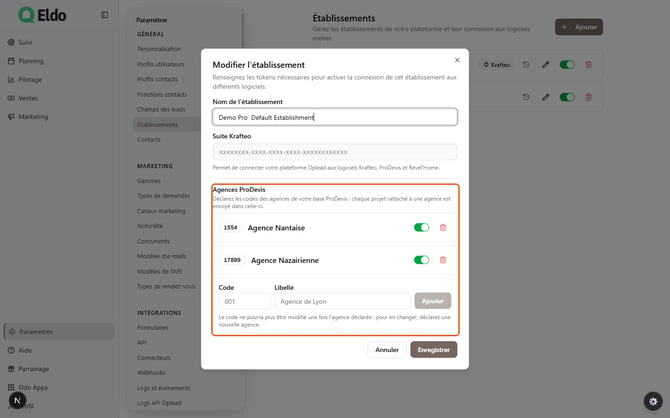
- Allez dans Paramétrage, puis Établissements.
- Cliquez sur le crayon de l'établissement relié à ProDevis.
- Dans la section Agences ProDevis, saisissez le Code de l'agence (le code utilisé dans ProDevis, par exemple AB12) et son Libellé (le nom affiché dans Oplead, par exemple « Agence de Lyon »).
- Cliquez sur Ajouter, puis sur Enregistrer pour fermer la fenêtre.
Bon à savoir
- Le code doit exister dans ProDevis : Oplead ne peut pas le vérifier à votre place. Recopiez-le tel qu'il apparaît dans ProDevis.
- Le code ne peut plus être modifié une fois l'agence déclarée. Pour en changer, déclarez une nouvelle agence.
- Un code est unique par établissement : déclarer deux fois le même code est refusé.
- Le code fait 32 caractères au maximum et le libellé 64.
- Chaque établissement a ses propres agences : si vous avez deux établissements reliés à deux bases ProDevis, déclarez les agences de chacun dans son établissement.
Renommer une agence
Cliquez sur le libellé d'une agence dans la liste pour le modifier directement, puis validez : le message Agence mise à jour confirme l'enregistrement. Seul le libellé se modifie, pas le code.
Désactiver une agence
L'interrupteur à droite de chaque agence la désactive sans la supprimer. Une agence désactivée n'est plus proposée pour les nouveaux projets, mais les projets qui lui sont déjà rattachés la conservent. Réactivez-la quand vous voulez.

Supprimer une agence, et annuler
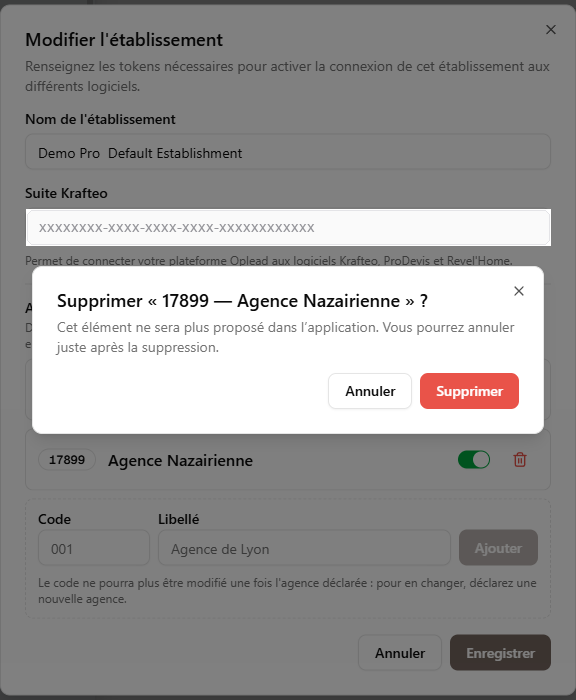
- Cliquez sur la corbeille de l'agence.
- Confirmez en cliquant sur Supprimer. Oplead précise que l'agence ne sera plus proposée dans l'application.
- Un message Agence supprimée s'affiche avec un bouton Annuler : cliquez dessus si vous vous êtes trompé, l'agence est restaurée telle qu'avant.
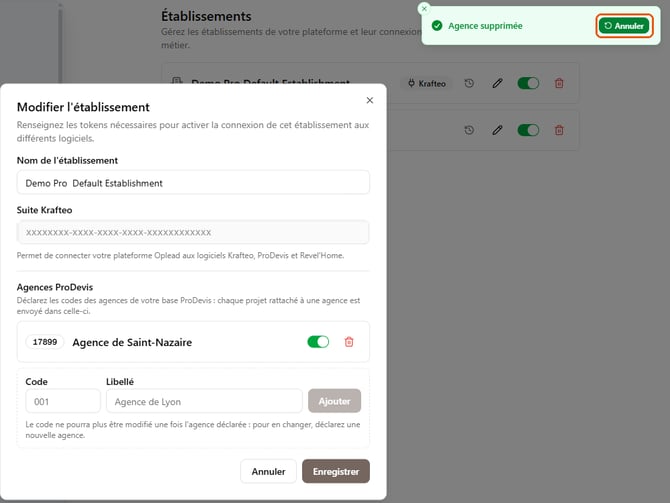
Une fois le message disparu, vous pouvez toujours retrouver l'agence en la déclarant à nouveau avec le même code : Oplead la rétablit, et les projets qui lui étaient rattachés la retrouvent.
Choisir l'agence d'un projet
L'agence se choisit quand le projet part dans ProDevis, c'est-à-dire quand son statut passe à Rendez-vous ou Devis à faire. Oplead pose alors la question dans l'assistant de changement de statut.
- Changez le statut du projet vers Rendez-vous ou Devis à faire.
- Si votre plateforme a plusieurs établissements dont au moins un est relié à ProDevis, Oplead demande d'abord l'établissement.
- Oplead demande ensuite l'agence (si vous en avez plusieurs) : cliquez sur celle à laquelle rattacher le projet.
- Poursuivez l'assistant comme d'habitude : le dossier est envoyé à ProDevis dans l'agence choisie.
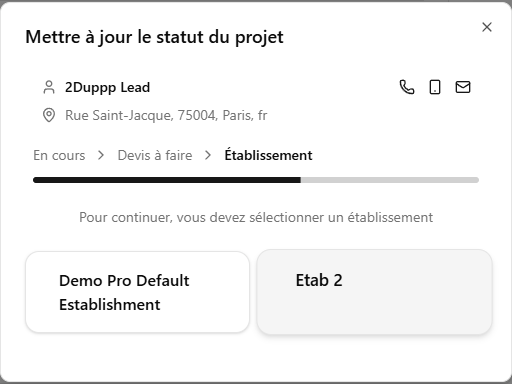
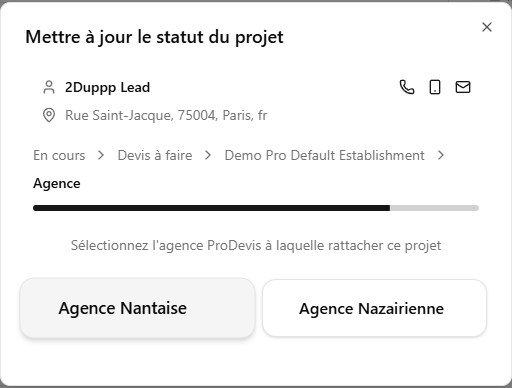
Si l'établissement n'a qu'une seule agence active, elle est retenue d'office et la question n'est pas posée. Si aucune agence n'est déclarée, le projet part dans l'agence par défaut de ProDevis.
Depuis un nouveau rendez-vous
Quand vous planifiez un rendez-vous (depuis la fiche projet ou le Planning), le formulaire contient une étape Agence dans son fil d'ariane, après l'établissement. Choisissez l'agence puis cliquez sur Créer le rendez-vous. Vous pouvez revenir en arrière en cliquant sur une étape du fil d'ariane.

Depuis la Qualification, avec un rendez-vous
Quand un qualifieur transfère un projet vers le Suivi en planifiant un rendez-vous, l'étape Agence apparaît aussi dans le formulaire Planifier le rendez-vous (« Étape 1 / 4 · Agence »). Le projet arrive dans le Suivi avec son agence déjà renseignée.

Retrouver et modifier l'agence sur la fiche projet
L'agence apparaît dans l'en-tête de la fiche projet, sous le responsable et l'établissement, sur la ligne Agence. Tant que le dossier n'est pas parti dans ProDevis, vous pouvez la changer : cliquez sur le sélecteur et choisissez une autre agence (ou Non renseignée). Le message Agence mise à jour confirme le changement.
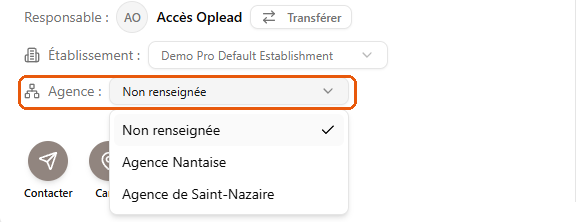
Une fois le dossier envoyé à ProDevis, l'agence est verrouillée : un cadenas remplace le sélecteur et une info-bulle l'explique. Pour la changer, modifiez-la directement dans ProDevis (voir plus bas).

Chaque changement d'agence est tracé dans l'historique du projet, sous le champ Agence.
Que se passe-t-il côté ProDevis ?
- Création du dossier : le dossier est créé dans l'agence choisie dans Oplead.
- Mises à jour : chaque mise à jour du dossier transmise par Oplead conserve cette agence.
- Si l'agence change dans ProDevis : le projet suit automatiquement l'agence choisie dans ProDevis. Le changement apparaît dans l'historique du projet.
- Agence inconnue d'Oplead : si ProDevis renvoie un code d'agence que vous n'avez pas déclaré, Oplead l'ajoute à la liste de l'établissement avec ce code. Pensez à lui donner un libellé lisible en modifiant son nom ensuite (nom par défaut = Agence + code de l'agence).
Questions fréquentes
Pourquoi tous mes projets arrivent-ils dans la même agence ProDevis ? Aucune agence n'est déclarée pour l'établissement, ou le projet est parti sans agence choisie. Déclarez vos agences (voir plus haut), puis choisissez l'agence des prochains projets.
Je n'ai pas la question « Agence » au changement de statut. Vérifiez que l'établissement a bien son token Krafteo enregistré, qu'au moins une agence y est déclarée et active, et que vous passez bien le projet en Rendez-vous ou Devis à faire. Si une seule agence est active, elle est choisie automatiquement.
Le projet est déjà dans ProDevis, puis-je le rattacher à une agence depuis Oplead ? Non : une fois le dossier envoyé, l'agence est verrouillée dans Oplead. Modifiez-la dans ProDevis, Oplead suivra.
Je change le statut de plusieurs projets en même temps. Quelle agence est utilisée ? Le changement de statut groupé ne pose pas la question de l'agence : les projets sans agence partent dans l'agence par défaut de ProDevis. Pour choisir une agence, changez le statut projet par projet ou renseignez l'agence au préalable sur chaque fiche.
J'ai supprimé une agence par erreur. Cliquez sur Annuler dans le message qui s'affiche juste après la suppression. Plus tard, déclarez à nouveau l'agence avec le même code : elle est rétablie.
Puis-je modifier le code ou le libellé d'une agence ? Le libellé, oui : cliquez dessus dans la liste. Le code, lui, est définitif : pour en changer, déclarez une nouvelle agence.