![Logo Eldo blanc.png]](https://aide.eldo.com/hs-fs/hubfs/Logo%20Eldo%20blanc.png?height=40&name=Logo%20Eldo%20blanc.png)
Cet article concerne Oplead v2 (menu Suivi). Vous utilisez encore Suivi v1 ? Voir "Comment gérer un lead ?" (équivalent v1, périmètre plus limité — pas de personnalisation des colonnes ni de vue pipeline/carte).
Ce que vous pouvez faire sur cette page
Consulter vos projets en un coup d'œil
- La liste affiche 25 projets par page avec les informations clés : nom du contact, statut, gamme, date, responsable, établissement. Les colonnes par défaut sont pensées pour identifier rapidement les actions commerciales prioritaires.
- Des pictogrammes signalent en un coup d'œil : ✉️ Non lu, ⚠️ Important, ℹ️ En retard, 🔁 À réactiver, 🤝 Connect (lead reçu via un fabricant depuis sa plateforme Oplead). Ces indicateurs apparaissent dans les 4 modes d'affichage (tableau, tuiles, pipeline, carte).
.png?width=646&height=363&name=Design%20sans%20titre%20(24).png)
Personnaliser les colonnes affichées
- 3 colonnes standard : Nom, Statut projet, Date de création.
- Colonnes complémentaires disponibles, dont vous pouvez en ajouter jusqu'à 8 : Progression, Canal, Gamme, Responsable, Priorité, Potentiel, Sous-canal, Campagne, Type de demande, Ville, Code Postal, Pays.
- Pour ajouter ou masquer une colonne : cliquez sur le bouton "Personnaliser les colonnes" (icône curseurs
 ) dans la barre d'outils en haut de la page, à côté du bouton de bascule d'affichage. En vue tuiles, ce même bouton devient "Personnaliser les tuiles". Sur mobile, il est fusionné avec le sélecteur de vue dans un tiroir "Personnaliser l'affichage".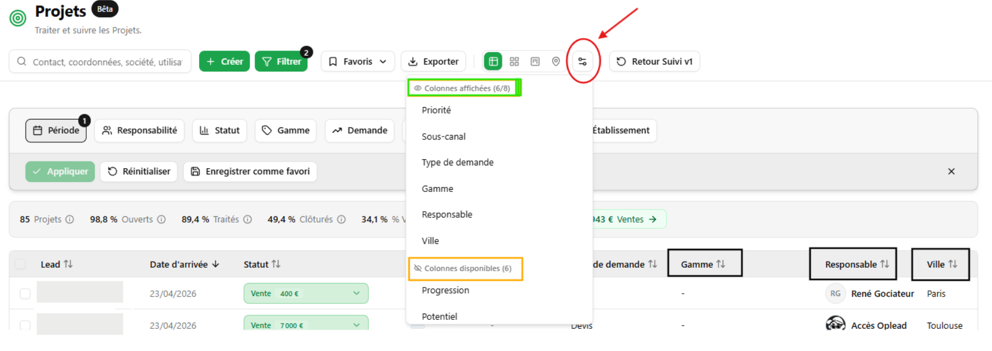
- Les colonnes peuvent être déplacées par glisser-déposer pour personnaliser l'ordre.
Basculer entre 4 modes d'affichage Oplead v2 propose 4 modes, accessibles via le bouton de bascule dans la barre d'outils (votre choix est mémorisé pour vos prochaines visites) :
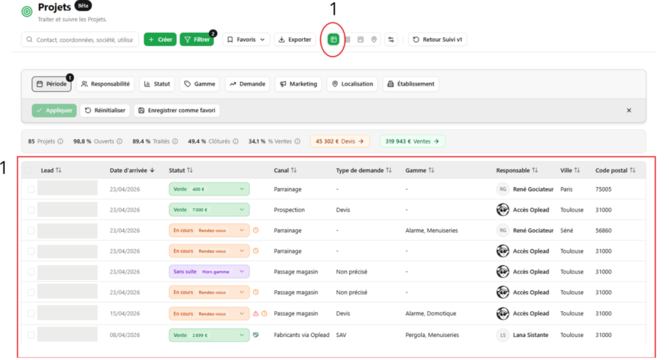
- Tableau : vue dense, colonnes personnalisables (voir ci-dessus). C'est dans ce mode que la sélection multiple et la suppression groupée sont disponibles.
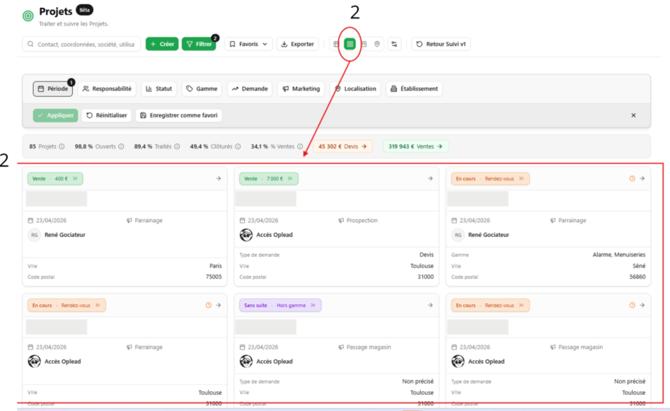
- Tuiles : une carte par projet ; mode par défaut sur mobile.
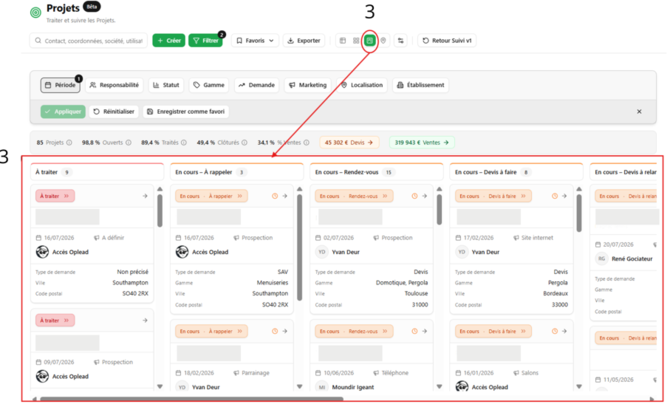
- Pipeline (Kanban) : vos projets organisés en colonnes par statut. Glissez une carte vers une autre colonne pour ouvrir directement l'assistant de changement de statut, déjà pré-rempli avec le nouveau statut — un raccourci pratique, mais le changement n'est effectif qu'une fois l'assistant validé (les mêmes étapes et contrôles habituels s'appliquent : motif de perte, planification RDV et ligne de vente pour une vente, etc.). Fonctionnalité sans équivalent sur Suivi v1.
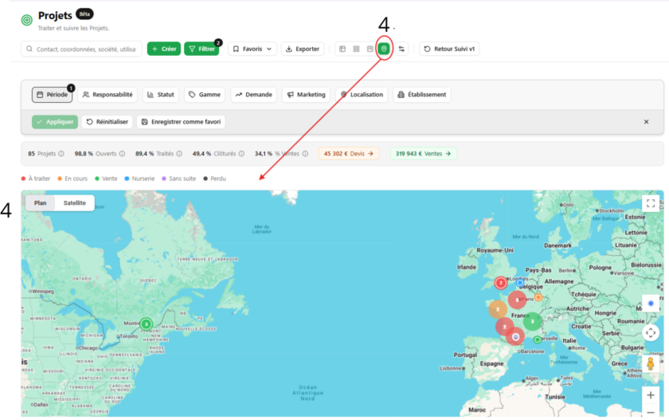
- Carte : localise vos projets sur une carte géographique (regroupement par zone/cluster), avec calcul d'itinéraire (Google Maps, Waze, Street View, Apple Plans) vers chaque projet. Les projets sans adresse localisable apparaissent dans un tableau sous la carte, pour compléter leur adresse en un clic. Fonctionnalité sans équivalent sur Suivi v1.
Changer le statut directement depuis la liste
- Chaque ligne affiche le bouton de statut du projet. En cliquant dessus, vous ouvrez directement l'assistant de changement de statut — sans avoir à ouvrir la fiche projet.

Créer un nouveau projet
- Un bouton de création est disponible en haut de la liste. "+ Créer".

Accéder à la fiche projet
- Cliquez sur n'importe quelle ligne (en dehors de son statut) pour ouvrir la page détaillée du projet.
Les filtres, en bref
Un panneau de filtres permet d'affiner votre liste par période, responsable, statut, gamme produit, type de demande, origine marketing, localisation ou établissement. Le détail de chaque filtre est disponible dans l'article dédié "[Suivi v2] Les filtres avancés de la liste des projets".

Bon à savoir
- Les filtres sont cumulables entre eux : un filtre Période et un filtre Gamme affichent les projets qui correspondent aux deux critères en même temps.
- La liste est paginée — naviguez avec les boutons en bas de page.
- Selon le paramétrage de votre plateforme, la liste peut s'ouvrir avec un filtre de période déjà actif (depuis le 1er janvier, sur les 12 derniers mois…). Si vous voyez moins de projets qu'attendu, vérifiez le filtre de période actif en haut de la liste.
- À tout moment, vous pouvez revenir à Suivi v1 (l'interface précédente) via le bouton dédié, si votre plateforme propose encore les deux.