![Logo Eldo blanc.png]](https://aide.eldo.com/hs-fs/hubfs/Logo%20Eldo%20blanc.png?height=40&name=Logo%20Eldo%20blanc.png)
Cet article concerne Oplead v2. Pour Suivi v1, voir "Modifier les coordonnées d'un lead" — édition via un onglet dédié séparé, pas d'édition inline ni d'auto-save, et pas de séparation entre informations du projet et fiche contact dédiée.
Comprendre la mise en page de la fiche projet
La page est organisée en deux zones bien distinctes — c'est le point le plus important à retenir pour ne pas confondre les informations du projet et celles du contact :
1. Le header, en haut de page, est divisé en deux colonnes :
- À gauche (la plus large des deux) : les informations du projet lui-même — nom du contact en titre, statut et progression, dates clés, responsable et établissement assignés, et les actions rapides (bouton Contacter, Transférer, outils connectés…).
- À droite : une mini-fiche du contact associé — civilité, nom, société (si le contact est une entreprise), téléphone, email, et son adresse de facturation.
⚠️ Point de vigilance très fréquent : l'adresse affichée dans le header (à droite) est l'adresse de facturation du contact, pas l'adresse du chantier. L'adresse du chantier du projet se trouve plus bas dans la page, dans la section dédiée (voir "Adresse chantier" ci-dessous). Les deux adresses sont indépendantes et peuvent tout à fait être différentes (ex. un contact facturé à son domicile, pour un chantier réalisé dans une résidence secondaire).

Sur mobile ou tablette étroite, ces deux colonnes ne sont plus côte à côte : le bloc informations du projet s'affiche au-dessus, la mini-fiche contact juste en dessous.
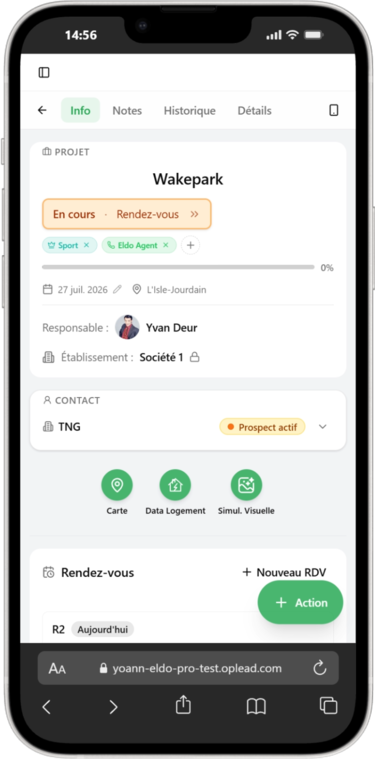
2. Le détail du projet, plus bas dans la page, dans une section séparée du header, regroupe : l'adresse chantier, les gammes et produits demandés, le type de demande, l'origine marketing, et les éventuels champs personnalisés de votre plateforme.
Modifier les informations du contact (dans la section contact)
Les champs de la mini-fiche contact (en haut à droite) — société, civilité, prénom/nom, téléphone fixe, mobile, email, adresse de facturation — s'éditent directement via un bouton crayon ✏️ qui apparaît au survol du champ. La sauvegarde est automatique — pour l'adresse par exemple, elle se déclenche en continu pendant la saisie (avec un léger délai) et immédiatement si vous cliquez ailleurs ; pas besoin de bouton "Enregistrer" séparé.
Note : la modification de la date de création du projet (dans la colonne de gauche du header) est soumise à une permission spécifique — tous les profils n'y ont pas accès.
Adresse chantier avec autocomplétion (dans le détail du projet)
Dans la section détail du projet — pas dans le header — le champ d'adresse chantier propose une recherche Google : commencez à taper une adresse et sélectionnez la suggestion correspondante pour renseigner automatiquement la rue, le code postal, la ville, le pays et la géolocalisation (utile pour la vue Carte de la liste des projets).
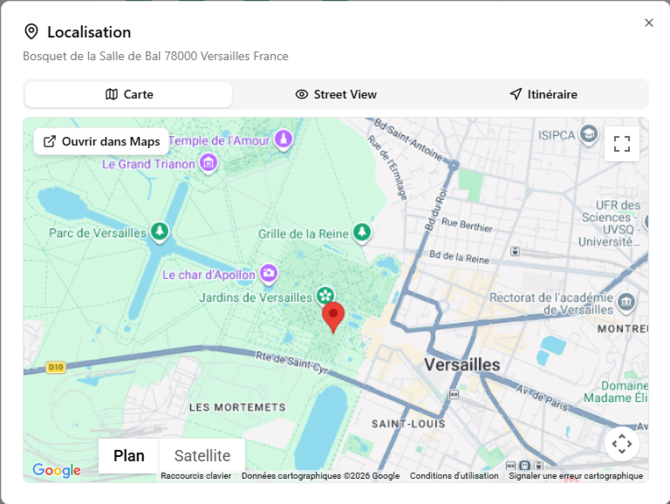
Carte, Street View et itinéraire
Dès que l'adresse du chantier est renseignée, un bouton carte apparaît sur la fiche projet. Il vous permet de :
- visualiser l'emplacement du chantier sur une carte Google intégrée ;
- consulter la vue Street View du lieu ;
- lancer un itinéraire vers l'adresse depuis votre application de navigation habituelle.
Gérer les rendez-vous depuis la fiche projet
Un encart Rendez-vous est disponible sur la fiche projet. Il affiche vos prochains rendez-vous liés à ce projet et vous permet de :
- Planifier un nouveau RDV : cliquez sur le bouton +, puis renseignez le type de rendez-vous, la date/heure, le lieu (adresse ou visioconférence) et la durée. Si le projet n'est pas déjà au statut "En cours / Rendez-vous", vous pouvez choisir d'y passer directement.
- Reporter ou annuler un rendez-vous existant, directement depuis la carte.
- Consulter l'historique des rendez-vous passés et annulés, via le lien sous la liste des RDV à venir. C'est ici que vous pourrez corriger des RDV passés en les déclarant comme annulés ou en les replanifiant dans le futur.
Cet encart est indépendant de l'assistant de changement de statut : vous pouvez planifier un rendez-vous sans changer le statut du projet, ou l'utiliser pour compléter une transition vers le sous-statut Rendez-vous.
Si vous placez un projet au statut "En cours - RDV", au moins un RDV futur doit être présent donc s'il n'y en a pas vous pourrez l'enregistrer lors du changement de statut. S'il y a déjà un RDV dans le futur, l'assistant de changement de statut vous demandera si vous souhaitez ajouter un autre rdv ou non.

Au moment de choisir la date, que vous créiez un rendez-vous, que vous passiez par la mise à jour du statut du projet, ou que vous en déplaciez un, l'agenda de la personne assignée s'affiche. Vous y voyez ses créneaux déjà occupés, avec le type de rendez-vous, le lieu et le nom du lead concerné. Vous posez donc la date sans quitter Oplead, et sans risquer de doubler un rendez-vous existant.
Quand plusieurs rendez-vous se chevauchent sur le même créneau, ils s'affichent côte à côte en colonnes, de façon à rester lisibles.
Déplacer un rendez-vous : le rendez-vous concerné est déjà sélectionné à l'ouverture et mis en évidence dans l'agenda, ce qui vous montre d'où vous partez. Vous pouvez y ajuster la date, l'heure et la durée.
Cet agenda reprend les rendez-vous planifiés dans Oplead. Si la personne n'a encore aucun rendez-vous enregistré, l'agenda s'affiche vide, tous les créneaux libres.
Accéder à la fiche contact complète
La mini-fiche contact du header n'affiche qu'un résumé. Les informations détaillées du contact — type de contact (particulier/professionnel), informations société complètes (SIRET, code APE, TVA, forme juridique…), et les consentements RGPD et marketing — se trouvent sur une page Contact séparée, propre à Oplead v2 (Suivi v1 ne propose pas de fiche contact indépendante - mais des onglets "Coordonnées" / "Demande").
Pour y accéder, cliquez sur la petite icône de lien à côté du nom du contact, dans la mini-fiche du header. Le détail de cette page Contact est couvert dans l'article dédié "[Suivi v2] La fiche contact : informations complètes et consentements".