![Logo Eldo blanc.png]](https://aide.eldo.com/hs-fs/hubfs/Logo%20Eldo%20blanc.png?height=40&name=Logo%20Eldo%20blanc.png)
Où trouver l'Accueil
Cliquez sur Accueil, la première entrée du menu de gauche (sur mobile, dans le menu principal). Elle est disponible pour tous les utilisateurs du module Oplead. Un compte qui travaille uniquement en Qualification n'a pas cette entrée : il garde sa file de qualification.

Les deux vues
Si vous avez des collaborateurs rattachés actifs, un sélecteur Ma journée / Mon équipe apparaît en haut de la page. Sans collaborateur rattaché, vous ne voyez que Ma journée.
L'onglet que vous n'avez pas ouvert porte une pastille de compteur : le nombre d'actions en retard sur Ma journée, le nombre de points d'attention sur Mon équipe. Oplead retient la dernière vue choisie, y compris d'un appareil à l'autre.
L'en-tête
L'en-tête affiche « Bonjour » suivi de votre prénom, la date du jour, le nombre d'actions en retard (en rouge s'il y en a) et le nombre de RDV aujourd'hui. Sur ordinateur et tablette, vous y trouvez aussi :
- Nouveau contact : ouvre la création d'un contact et de son projet ;
- Créer un lead : ouvre la même fenêtre et vous ramène à l'Accueil une fois le lead créé ;
- une recherche « Nom, société, téléphone ou e-mail » : la touche Entrée ouvre le Suivi sur votre recherche, sans limite de période. Sur tablette, la loupe ouvre la fenêtre Rechercher un lead.
Sur téléphone, une barre fixe en bas de l'écran (Créer un lead, Planning, recherche) remplace ces boutons.
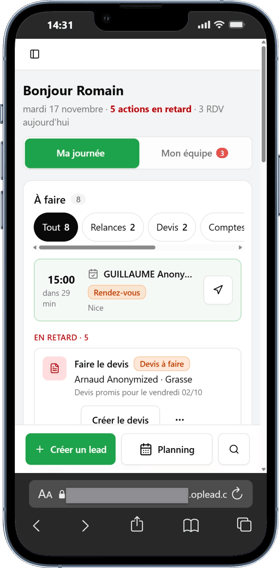
La vue Ma journée
Le bloc « À faire »
C'est votre file d'actions, classée par urgence. Des pastilles filtrent la file par type, chacune avec son compteur : Tout, Propositions, Relances, Devis, Comptes rendus, Nouveaux leads. Un filtre qui n'a rien à afficher n'est pas proposé.
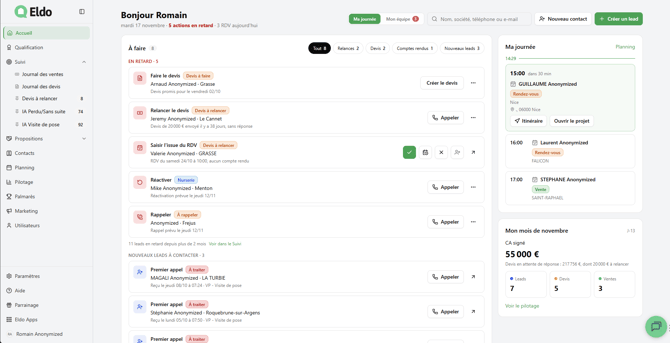
La file s'organise en groupes, dans cet ordre :
- Propositions : les leads qui vous sont proposés, avec le temps restant pour répondre, triés par échéance. La carte se déplie pour Accepter ou Refuser (le refus demande un motif), comme dans Mes propositions. Le contact reste masqué tant que vous n'avez pas accepté. Ce groupe n'apparaît que si vous recevez des propositions.
- En retard : rappels, devis à relancer, devis à faire, rendez-vous passés sans compte rendu et réactivations dont la date est dépassée, du plus ancien au plus récent. Oplead regarde les deux derniers mois.
- Aujourd'hui : les actions du jour qui n'ont pas d'heure précise. Ce groupe est le plus souvent absent. Les actions du jour avec une heure sont dans l'agenda à droite (voir plus bas).
- Nouveaux leads à contacter : les leads À traiter reçus depuis moins de 90 jours, les plus récents d'abord. Cinq sont affichés ; le lien Voir les N leads à traiter ouvre le Suivi pour les autres.
Lire une ligne d'action. Chaque ligne commence par un verbe : Saisir l'issue du RDV, Rappeler, Faire le devis, Relancer le devis, Réactiver, Relancer ou Premier appel. Elle indique ensuite le statut du projet, le contact et sa ville, puis la raison, par exemple « RDV d'hier à 14:00, aucun compte rendu », « Devis de 6 200 € envoyé il y a 12 jours, sans réponse » ou « Rappel prévu aujourd'hui ». Cliquer sur le statut ouvre l'assistant de changement de statut, comme dans le Planning.
Agir depuis la ligne. Les boutons dépendent du type d'action :
- Rendez-vous passé sans compte rendu : quatre icônes d'issue (Fait, Décaler, Annuler, Client absent), plus une icône Ouvrir le projet.
- Faire le devis : le bouton Créer le devis.
- Rappel, relance ou réactivation : le bouton Appeler (sans numéro, il devient Ouvrir le projet) et le menu Plus d'actions avec Reporter, Changer le statut et Ouvrir le projet.
- Nouveau lead : le bouton Appeler et l'icône Ouvrir le projet.
Quand vous ouvrez un projet depuis l'Accueil, la flèche de retour de la fiche vous y ramène.
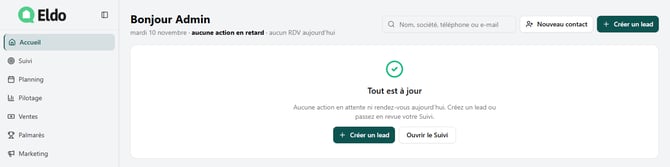
Si des actions ont plus de deux mois de retard, une note « N leads en retard depuis plus de 2 mois » avec le lien Voir dans le Suivi les signale. Quand il n'y a plus rien à traiter, l'Accueil affiche Tout est à jour, avec les boutons Créer un lead et Ouvrir le Suivi.
Le bloc « Ma journée » (agenda)
À droite de la file sur ordinateur, ce bloc liste les actions du jour qui ont une heure : rendez-vous, appels, devis à faire ou à relancer, triés par heure, avec un repère de l'heure actuelle. La prochaine entrée est mise en avant (« maintenant », « dans 20 min », « dans 2 h 15 »). Pour un rendez-vous avec un lieu, le bouton Itinéraire ouvre Google Maps. Le lien Planning ouvre votre planning complet. Sur téléphone, seul le prochain rendez-vous apparaît dans la file, après les propositions.
Le bloc « Mon mois de novembre »
Ce bloc résume votre mois en cours :
- CA signé, avec l'écart en pourcentage par rapport au mois précédent à la même date ;
- Devis en attente de réponse, avec la part des devis à relancer en retard ;
- trois tuiles cliquables, Leads, Devis et Ventes, qui ouvrent le Suivi sur les projets concernés.
Le lien Voir le pilotage ouvre le Pilotage. Les chiffres se calculent comme dans le Pilotage, pour vos projets.
La vue "Mon équipe"
Cette vue s'adresse aux managers, dirigeants et responsables qui ont des collaborateurs rattachés. Elle porte sur les utilisateurs de votre équipe (hors comptes groupe et comptes de qualification). Le sélecteur de périmètre choisit entre Tous les utilisateurs (toute votre descendance) et Mes rattachés (vos rattachés directs). Oplead retient ce choix.
Les chiffres du mois
En haut, la tuile CA signé de l'équipe, puis Leads, Devis en cours, Ventes et Transformation, chacune avec son écart par rapport au mois précédent à la même date. Chaque tuile ouvre le Suivi sur les projets comptés, pour le même périmètre et le même mois. Le lien Ouvrir le Pilotage renvoie vers le détail : ces chiffres sont calculés comme dans le Pilotage.
Les points d'attention
Ce bloc signale ce qui coince dans l'équipe. Un point à zéro n'est pas affiché ; si tout va bien, Oplead écrit « Rien ne coince dans l'équipe : aucun lead en souffrance, aucun devis oublié. ». Les points possibles :
- leads à traiter depuis plus de 48 h : avec le collaborateur le plus chargé, et le lien Voir les N leads ;
- devis sans relance depuis plus de 10 jours : avec le montant en jeu et le lien Voir les devis ;
- RDV passés sans compte rendu : tant qu'ils ne sont pas saisis, les statuts et le pilotage sont faussés ;
- propositions expirées cette semaine : personne n'a répondu dans le délai, avec le lien Voir les leads à transférer vers la Gestion des propositions. Ce point n'apparaît que si vous avez accès à la gestion des propositions.
Le pipeline en cours
Une ligne par étape, dans l'ordre du kanban du Suivi : À traiter, À rappeler, Rendez-vous, Devis à faire, Devis à relancer, puis Vente. Chaque ligne affiche le nombre de projets, le montant et une barre, et ouvre le Suivi sur cette étape. Sont comptés les projets créés ou mis à jour depuis moins de 90 jours ; la mention Hors période : N leads dormants indique ceux qui n'ont pas bougé depuis plus longtemps, avec le bouton À revoir dans le Suivi.
Équipe : ce qui attend
Un tableau classe vos collaborateurs du plus chargé au moins chargé. Seuls ceux qui ont au moins une chose en attente y figurent ; les autres sont comptés dans « Non listés : N utilisateurs sans rien en attente ». Les colonnes sont Utilisateur, Rattaché à, Leads à traiter + 48 h, Rappels en retard, Devis à relancer, RDV sans issue et Total (gris sous 2, orange à partir de 2, rouge à partir de 5).
Cliquer sur un compteur ouvre le Suivi ou le Planning sur les projets concernés, et Voir ses actions ouvre le Planning de la personne sur ses retards.
Le lien Performance par utilisateur dans le Pilotage renvoie vers le tableau commercial du Pilotage : l'Accueil ne montre pas de chiffre de performance par personne.
Questions fréquentes
Je ne vois pas l'onglet "Mon équipe".
Il apparaît seulement si vous avez au moins un collaborateur rattaché actif. Sans équipe, vous avez uniquement Ma journée.
Je n'ai pas d'entrée Accueil dans le menu.
Elle n'est pas proposée aux comptes qui travaillent uniquement en Qualification, ni aux comptes qui n'ont pas accès au module Oplead.
Le groupe « Propositions » n'apparaît pas.
Il apparaît seulement si vous recevez des propositions de leads (profil avec le droit de proposition). Il n'existe pas sur l'Accueil d'un compte groupe.
Je suis sur un compte groupe : que voit-on ?
Les actions, les nouveaux leads et les chiffres de ses membres. Chaque ligne indique « Pour » suivi du nom du membre concerné.
Mes chiffres du mois diffèrent de ceux de la liste Suivi.
L'accueil reprend les calculs du Pilotage, pour vos projets (ou ceux de votre équipe), du 1er du mois à aujourd'hui. Cliquez sur la tuile pour ouvrir le Suivi sur la même sélection.
Où est l'objectif de ventes ?
L'accueil n'affiche pas encore de barre d'objectif.
Pour aller plus loin :
- [Oplead v2] La liste des projets
- [Oplead v2] La fiche projet : comprendre la mise en page et modifier les informations
- [Oplead v2] Créer un contact et un projet (lead)
- Proposition de leads aux revendeurs : fonctionnement
- Page Pilotage : vue d'ensemble de la performance commerciale et marketing
- Rechercher un lead sur la page Suivi ou Qualification