![Logo Eldo blanc.png]](https://aide.eldo.com/hs-fs/hubfs/Logo%20Eldo%20blanc.png?height=40&name=Logo%20Eldo%20blanc.png)
Imprimer un projet depuis sa fiche
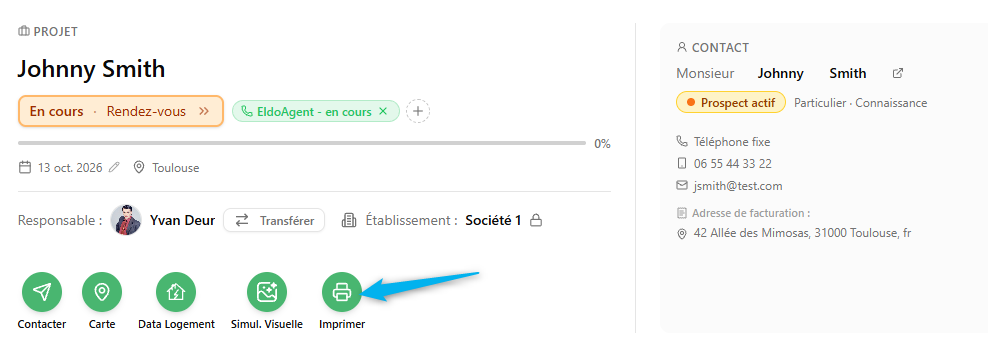
- Ouvrez la fiche du projet.
- Dans l'en-tête, cliquez sur Imprimer (icône d'imprimante), parmi les actions rapides. Sur mobile, ouvrez le menu Actions en bas de l'écran, puis choisissez Imprimer.
- Un nouvel onglet Impression de fiches s'ouvre avec la fiche prête à imprimer.
Le bouton est aussi présent sur la fiche d'un lead en Qualification.
Imprimer plusieurs projets depuis la liste Suivi
- Dans Suivi, passez en vue Tableau : c'est la seule vue où l'on peut cocher des projets.
- Cochez les projets à imprimer. Vous pouvez filtrer ou rechercher avant pour retrouver ceux que vous voulez.
- Dans la barre d'actions qui apparaît, cliquez sur Imprimer, à côté de Changer le statut.
- L'onglet Impression de fiches s'ouvre avec une fiche par projet.
Limite : 100 fiches par impression. Au-delà, Oplead affiche « L'impression est limitée à 100 fiches » avec le nombre de projets sélectionnés et n'ouvre rien : réduisez la sélection.
Choisir les informations à imprimer
En haut de la page d'impression, la ligne Blocs à imprimer liste les cases à cocher :
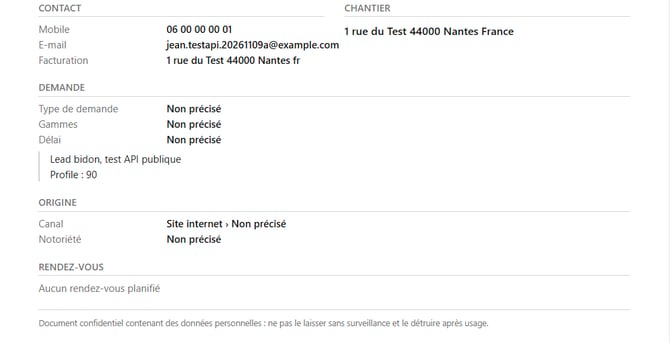
- Contact et chantier : coordonnées du contact (mobile, téléphone, e-mail, adresse de facturation) et adresse du chantier.
- Demande : type de demande, gammes (avec leurs produits), délai, potentiel, priorité, type de bâtiment et message initial du contact.
- Origine : canal, sous-canal et campagne, notoriété, source, medium et campagne UTM.
- Infos complémentaires : champs personnalisés renseignés.
- Rendez-vous : prochain rendez-vous, rendez-vous suivants et derniers rendez-vous (3 au maximum).
- Notes : le champ Notes du projet.
- Commentaires : les 5 commentaires les plus récents de l'historique, avec leur date et leur auteur.
- Photos : jusqu'à 6 vignettes par fiche.
- Étapes clés : les grandes étapes de la vie du projet (création, changements de statut et de responsable, rendez-vous, devis).
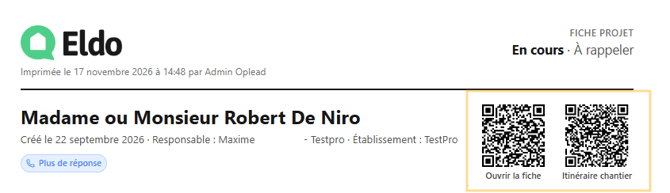
- QR codes : un QR code Ouvrir la fiche et un QR code Itinéraire chantier (voir plus bas).

Tout est coché par défaut, sauf Étapes clés.
Décochez ce dont vous n'avez pas besoin : la fiche se met à jour tout de suite.
Seules les informations renseignées s'impriment, une fiche n'affiche donc jamais de ligne vide. L'en-tête (nom du contact, société, statut, date de création, responsable, établissement, étiquettes) est toujours imprimé.
Bon à savoir : Oplead retient votre choix de blocs dans le navigateur. Sur un poste partagé, le choix de la dernière personne s'applique à la suivante : vérifiez les cases avant d'imprimer.
Lancer l'impression ou enregistrer en PDF
Cliquez sur Imprimer dans la barre en haut de la page. Le bouton affiche Préparation… tant que toutes les fiches ne sont pas chargées, puis la fenêtre d'impression de votre navigateur s'ouvre. Pour obtenir un PDF, choisissez Enregistrer au format PDF à la place de votre imprimante : Oplead ne stocke aucun document, c'est votre navigateur qui le crée. Vous pouvez aussi utiliser le raccourci d'impression habituel (Ctrl+P).
Chaque fiche tient sur une page A4, avec un saut de page entre deux fiches. Une fiche très chargée peut déborder sur une seconde page.
Les QR codes
- Ouvrir la fiche : ouvre le projet dans Oplead. Il faut être connecté et avoir le droit de voir le projet.
- Itinéraire chantier : ouvre dans Google Maps l'itinéraire en voiture vers l'adresse du chantier. Le point de départ est celui du téléphone qui scanne. Ce QR code n'apparaît pas si le projet n'a pas d'adresse de chantier.
Cas particuliers
- Lead en Qualification : si vous avez accès à la Qualification, l'en-tête affiche « Qualification : » suivi du statut et du sous-statut du lead. Une fois le lead transmis au Suivi, c'est le statut de suivi qui s'imprime. Sans accès à la Qualification, aucun statut de qualification ne s'imprime et le commentaire de qualification n'apparaît pas dans les notes.
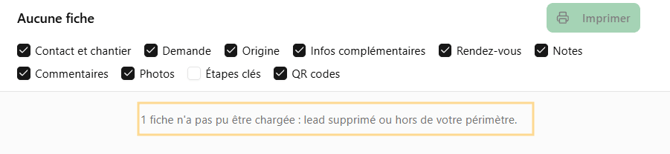
- Projet supprimé ou hors de votre périmètre : il ne peut pas être imprimé. Un message en haut de la page indique combien de fiches n'ont pas pu être chargées.
- Photos : les formats JPG et PNG s'impriment. Les photos au format HEIC (photos d'iPhone dans leur format d'origine) ne s'impriment pas. Au-delà de 10 fiches imprimées d'un coup, chaque fiche ne montre que 2 photos.
- Confidentialité : chaque page porte la mention « Document confidentiel contenant des données personnelles : ne pas le laisser sans surveillance et le détruire après usage. »
Retrouver qui a imprimé un projet
Chaque impression ajoute la ligne Fiche imprimée dans l'historique du projet, avec la personne et l'heure.

Si vous relancez la même impression plusieurs fois en quelques minutes depuis le même onglet, une seule ligne est enregistrée. Imprimer un projet ne le marque pas comme lu.
Questions fréquentes
Je ne vois pas de cases à cocher dans Suivi.
Passez en vue Tableau. Les vues tuiles, kanban et carte n'ont pas de sélection multiple. Pour un seul projet, utilisez le bouton Imprimer de sa fiche.
Puis-je imprimer tous les projets d'un filtre ?
Oui, dans la limite de 100 fiches : filtrez, passez en vue Tableau, cochez, puis cliquez sur Imprimer. Au-delà, imprimez par lots.
Quelle différence avec l'impression sur l'ancienne interface ?
Sur l'ancienne interface, le bouton Imprimer génère un PDF du lead. Dans Oplead V2, vous choisissez les blocs, vous pouvez imprimer jusqu'à 100 projets d'un coup, et c'est votre navigateur qui imprime ou enregistre en PDF.
Mon PDF ne contient pas toutes les photos.
Les photos sont limitées (6 par fiche, 2 au-delà de 10 fiches) et les photos HEIC ne sont pas imprimées. Le message « + N autres photos dans Oplead » signale celles qui manquent.
La fiche sort en langue étrangère, ou dans la mauvaise langue.
L'impression suit la langue de la personne connectée.