![Logo Eldo blanc.png]](https://aide.eldo.com/hs-fs/hubfs/Logo%20Eldo%20blanc.png?height=40&name=Logo%20Eldo%20blanc.png)
Avant de commencer
-
Tu dois être connecté sur EldoAgent.com.
-
Être sur ton tableau de bord (écran d'accueil).
-
Avoir défini en amont l'objectif de ton Agent (ex: qualifier un lead, prendre un rendez-vous, etc.).
🎥 Astuce visuelle : Tu préfères la vidéo ? Voici un tutoriel Loom pas à pas pour t'accompagner.
⚙️ Étapes de configuration
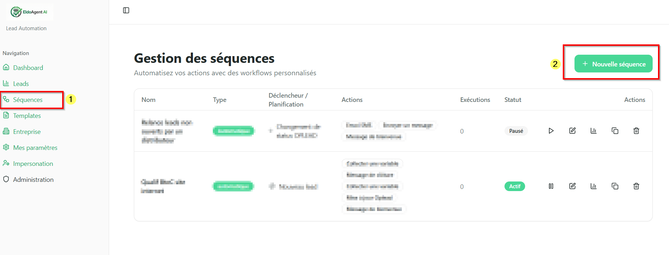
1. Accède au Menu "Séquences"
-
Clique sur Séquences dans le bandeau de navigation vertical situé à gauche de ton écran.
-
La liste de tes séquences existantes s’affiche ici.
2. Crée une nouvelle séquence
-
Clique sur le bouton Nouvelle séquence.
-
Renseigne les informations de base :
-
Le nom de la séquence.
-
Le type de séquence.
-
Le déclencheur (Trigger). Exemple : nouveau lead entrant.
-
Le délai d'inactivité. Exemple : clôturer le ticket après 3 jours sans réponse.
-
3. Ajoute des filtres de ciblage Affines ton audience en ajoutant des filtres selon :
-
Le canal
-
La campagne
-
Le type de demande
-
La gamme de produits
-
Le profil
💡 Le savais-tu ? Tes propriétés configurées dans Oplead apparaissent automatiquement une fois ton agent IA connecté. Pour en savoir plus, consulte notre article dédié aux propriétés Oplead.
4. Génère la séquence
-
Clique sur Créer la séquence.
-
L'éditeur s'ouvre et le premier bloc de message apparaît automatiquement.
5. Modifie le message de bienvenue
-
Clique sur la roue crantée du premier bloc pour l’éditer.
-
Rédige ton message d'accueil.
🎯 Astuce personnalisation : Utilise les variables pour rendre ton message plus humain. Par exemple, insère la variable First Name pour dire : "Bonjour {First Name}, merci pour votre demande."
-
Définis le type de réponse attendu (ex: Réponse obligatoire, Réponse positive).
-
Configure le message en cas de refus et, si tu le souhaites, active la reformulation par l'IA.
-
Paramètre les relances : Active les relances automatiques si nécessaire en définissant le nombre maximum de relances et le délai entre chaque envoi. Tu peux même choisir les créneaux d’envoi (matin ou soir).
-
Clique sur Enregistrer.

6. Ajoute une étape pour collecter des informations (Variables)
-
Clique sur Ajouter un bloc.
-
Sélectionne Collecter une variable.
-
Relie ce bloc à l'étape précédente pour créer ton flux.
-
Clique sur la roue crantée de ce nouveau bloc pour configurer ta question.
-
Renseigne le nom de la variable (ex : délai).
-
Rédige la question posée au prospect. Exemple : "À quelle échéance souhaitez-vous réaliser votre projet ?"
-
Définis le nombre de tentatives maximum et la stratégie en cas d’échec (n'hésite pas à activer une relance si cette information est cruciale).
-
-
Clique sur Enregistrer.
7. Ajoute d’autres questions si nécessaire
-
Répète l’étape 6 pour chaque nouvelle information à collecter.
-
Exemple : Crée une variable disponibilité avec la question "Quels créneaux vous conviennent pour un appel ?".
8. Ajoute un message de clôture
-
Ajoute un dernier bloc de message.
-
Rédige ton message de fin pour remercier le prospect et lui expliquer clairement les prochaines étapes.
-
N'oublie pas d'ajouter un bloc d'action pour mettre à jour Oplead avec les informations récoltées.
-
Clique sur Enregistrer.
⚠️ Points d'attention
Pour garantir le succès de ta séquence, garde ces bonnes pratiques en tête :
-
La concision est reine : Trop de questions réduisent considérablement le taux de réponse de tes leads.
-
N'oublie pas la synchronisation : Pense impérativement à ajouter un bloc d'action final pour mettre à jour les données dans Oplead.
-
Dose tes relances : Des relances excessives ou trop rapprochées peuvent dégrader l’expérience utilisateur et agacer le prospect.
-
Vérifie tes déclencheurs : Le déclencheur (trigger) doit être parfaitement configuré à l'étape 2, sinon ta séquence ne démarrera jamais !
❓ Questions fréquentes (FAQ)
Puis-je modifier une séquence après sa création ?
Oui, tu peux revenir à tout moment sur ton Agent pour modifier les blocs, les textes et les paramètres.
Puis-je utiliser des variables personnalisées ?
Tout à fait ! C'est même fortement recommandé, en particulier si ton agent IA est bien connecté à tes données.
Les relances sont-elles automatiques ?
Oui, elles s'envoient toutes seules en fonction des délais, du nombre maximum de tentatives et des créneaux (matin/soir) que tu as définis dans le bloc.
Que se passe-t-il si le lead ne répond pas du tout ?
Grâce au paramètre "Délai d'inactivité" réglé à l'étape 2, tu peux définir une action automatique, comme clôturer le lead après X jours sans réponse pour garder ton pipeline propre.