![Logo Eldo blanc.png]](https://aide.eldo.com/hs-fs/hubfs/Logo%20Eldo%20blanc.png?height=40&name=Logo%20Eldo%20blanc.png)
Pour comprendre ce que fait la connexion une fois en place (création des fiches clients, devis, commandes, rendez-vous), consultez l'article Oplead x ProDevis x Krafteo x Revel'Home : comment fonctionne la connexion ?.
Qui fait quoi ?
La connexion passe par un petit programme installé sur votre serveur ProDevis : l'agent Krafteo Connect (aussi appelé « Agent K »). Trois acteurs interviennent :
- Krafteo crée votre token de connexion et active Oplead sur le gestionnaire du connecteur.
- Elcia (l'éditeur de ProDevis) installe l'agent Krafteo Connect sur votre serveur ProDevis, sur rendez-vous.
- Vous préparez votre serveur avec votre prestataire informatique, puis enregistrez le token dans Oplead. Eldo reçoit aussi le token et peut l'enregistrer pour vous.
La plupart des réglages se font côté Krafteo et Elcia : vous n'avez rien à paramétrer dans leurs outils.
1. Demander la connexion
Contactez votre interlocuteur Eldo en indiquant :
- La raison sociale de votre entreprise.
- Votre code client Elcia et votre SIREN. Le code client Elcia figure en haut à gauche de vos factures Elcia, ou dans le menu « À propos » de ProDevis.
- Les bases ProDevis à connecter : une base par société ou par établissement installé séparément.
Un token sera créé par base ProDevis. Si vous aviez déjà un token Krafteo (par exemple pour le planning Krafteo), Krafteo active simplement la connexion avec Oplead sur ce token.
2. Préparer votre serveur ProDevis
Transmettez ces prérequis à votre prestataire informatique avant le rendez-vous avec Elcia :
- Version de ProDevis : P8.6 minimum ou P9.2.4 minimum.
- Ports 5671 et 5672 autorisés en sortie sur votre pare-feu ou routeur.
- Filtrage par nom de domaine : si votre pare-feu filtre par nom de domaine, autorisez le domaine indiqué par Krafteo. Le filtrage par adresse IP n'est pas possible.
- Antivirus : une exclusion sur le dossier d'installation de l'agent.
- Démarrage automatique : l'agent est un service Windows qui doit pouvoir démarrer seul et rester actif en permanence.
- Horloge à l'heure sur le serveur et les postes ProDevis : un décalage perturbe la synchronisation.
- Mises à jour automatiques : l'agent doit pouvoir télécharger ses mises à jour (accès HTTPS sortant).
Le détail technique, avec les noms de domaine et la procédure de mise à l'heure des horloges, est dans la page suivante : Prérequis informatique (à transmettre à votre prestataire IT).
3. Faire installer l'agent par Elcia
Elcia installe l'agent Krafteo Connect sur votre serveur ProDevis lors d'un rendez-vous téléphonique (environ 10 minutes). Eldo transmet votre demande au service technique Elcia avec votre token.
Si l'agent est déjà installé chez vous, aucun nouveau rendez-vous n'est nécessaire : Krafteo active la connexion avec Oplead.
4. Enregistrer le token dans Oplead
Le token s'enregistre sur l'établissement Oplead qui correspond à la base ProDevis à connecter. Cette étape peut être faite par un administrateur de votre plateforme Oplead, ou par Eldo.
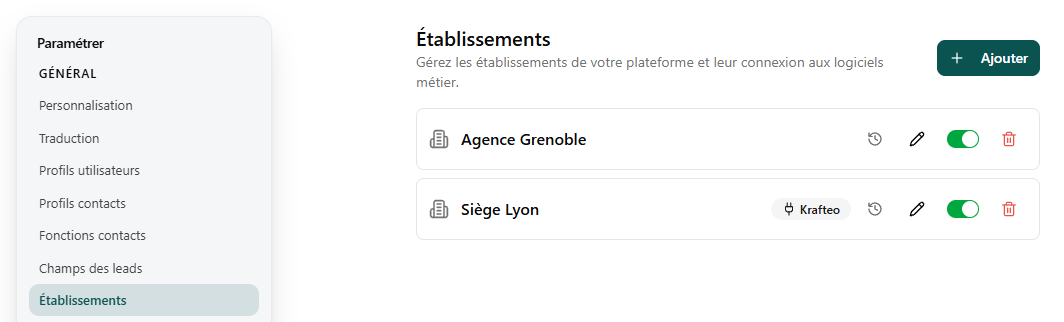
- Ouvrez Paramétrage, puis Établissements.
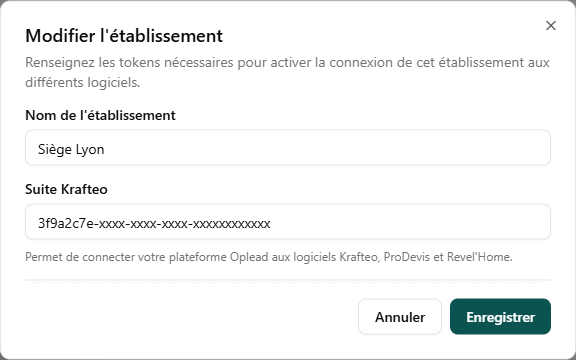
- Cliquez sur Modifier sur votre établissement, ou sur Ajouter pour en créer un.
- Collez le token dans le champ Suite Krafteo (indication « Identifiant d'organisation Krafteo »).
- Cliquez sur Enregistrer.
Oplead vérifie le token à l'enregistrement. Un message vous prévient si le token est invalide ou s'il est déjà utilisé par un autre établissement. Une fois enregistré, l'établissement affiche le badge Krafteo.
Vous avez plusieurs bases ProDevis ? Créez un établissement par base et enregistrez sur chacun le token de sa base. Voir Comment paramétrer plusieurs établissements sur ma plateforme Oplead ?
Votre base ProDevis compte plusieurs agences ? Déclarez-les ensuite dans l'établissement, section Agences ProDevis. Voir Agences ProDevis : déclarer vos agences et rattacher vos projets.
⚠️ Le badge Krafteo indique que le token est enregistré dans Oplead. Il ne garantit pas que l'agent est installé et démarré sur votre serveur.
5. Tester la connexion
Le test n'est possible qu'une fois l'agent installé par Elcia et le token enregistré dans Oplead. Avant cela, aucune information ne circule, même si le badge Krafteo est affiché.
Pour tester l'envoi d'Oplead vers ProDevis :
- Créez un projet de test dans Oplead avec un nom, un prénom, un email, un code postal et une ville.
- Rattachez-le à l'établissement connecté.
- Passez-le au statut En cours - Rendez-vous ou En cours - Devis à faire.
- Vérifiez que la fiche client apparaît dans ProDevis. L'historique du projet dans Oplead indique aussi le résultat de l'envoi.
Pour tester l'envoi de ProDevis vers Oplead : créez un devis dans ProDevis pour ce client de test. Un projet apparaît dans Oplead au statut Devis à relancer.
ℹ️ Ce test crée une vraie fiche client dans ProDevis : utilisez un client de test que vous pourrez archiver ensuite.
La connexion ne fonctionne pas ?
Consultez la section « La synchronisation ne fonctionne plus : que vérifier ? » de l'article comment fonctionne la connexion, puis contactez le support Eldo en précisant le nom de l'établissement et du projet de test.