![Logo Eldo blanc.png]](https://aide.eldo.com/hs-fs/hubfs/Logo%20Eldo%20blanc.png?height=40&name=Logo%20Eldo%20blanc.png)
Importer ou mettre à jour des utilisateurs en masse
🎯 Objectif : créer ou modifier de nombreux comptes en une fois (intégration de nouveaux partenaires, nouveau découpage de secteurs, mise à jour des codes postaux).
💡 L'import est réservé aux administrateurs de la plateforme.
Préparer le fichier
- Format : CSV ou Excel (.xlsx), 10 000 lignes au maximum. Un fichier trop volumineux pour être lu doit être scindé en plusieurs fichiers.
- Pour modifier des comptes existants, partez d'un export de la liste : le fichier exporté se réimporte tel quel.
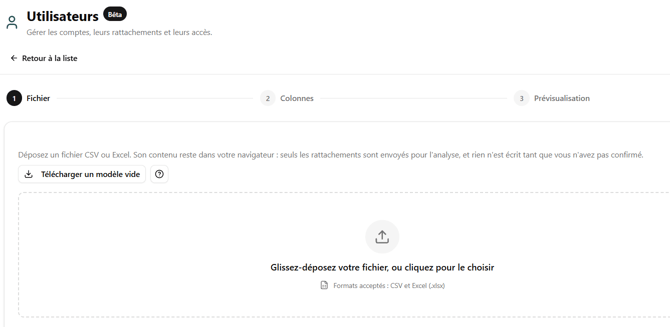
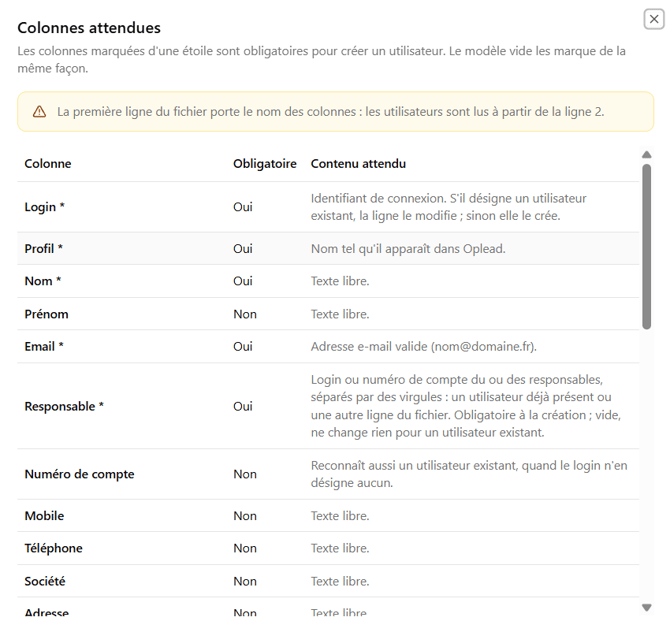
- Pour créer des comptes, cliquez sur Télécharger un modèle vide à la première étape de l'import. Les colonnes obligatoires y sont marquées d'une étoile. Le bouton (?) à côté du modèle détaille le contenu attendu de chaque colonne.
- La première ligne porte le nom des colonnes : les utilisateurs sont lus à partir de la ligne 2.
- Colonnes obligatoires pour créer un compte : Login, Profil, Nom, Email, Responsable, Code postal, Ville, Pays.

Remplir les colonnes
- Responsable : le login ou le numéro de compte du responsable. Il peut s'agir d'un utilisateur déjà présent ou d'une autre ligne du fichier, dans n'importe quel ordre. Plusieurs responsables : séparez-les par des virgules.
- Profil, Segment, gammes, types de demande : le nom tel qu'il apparaît dans Oplead.
- Départements : noms ou numéros séparés par des virgules (Gironde, 33). Renseignez aussi le Pays : un département sans pays est ignoré.
- Codes postaux : séparés par des virgules (33000). Pour lever une ambiguïté, précisez le pays et le département : France/Gironde/33000.
- Rayon d'action : un nombre entier de kilomètres (30). Vide : aucune limite.
- Les zones d'attribution (combinaison paramétrable de ville et rayon) ne s'importent pas : elles se règlent dans la fiche de chaque utilisateur.
Importer
- Dans Utilisateurs, cliquez sur Importer.
- Fichier : déposez votre fichier. Son contenu reste dans votre navigateur : rien n'est écrit tant que vous n'avez pas confirmé.
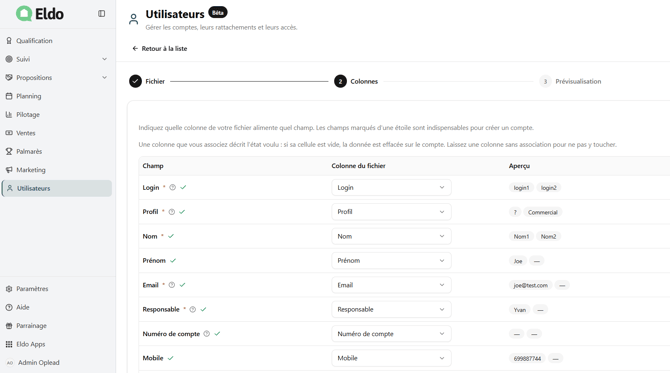
- Colonnes : Oplead associe automatiquement les colonnes reconnues. Vérifiez et corrigez si besoin.
- Prévisualisation : pour chaque ligne, Oplead indique Sera créé, Sera modifié, Inchangé ou Erreur. Cochez N'afficher que les lignes à revoir pour voir les erreurs et les avertissements. Vous pouvez corriger une ligne directement à l'écran, ou la retirer de l'import.
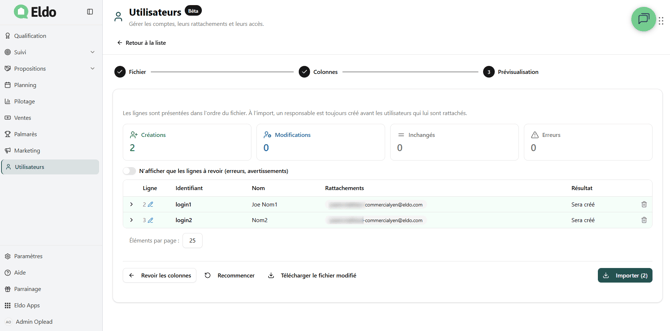
- Lancez l'import. Une ligne en erreur ne bloque pas les autres.
- À la fin, si des lignes n'ont pas été importées, téléchargez le détail des erreurs : corrigez-les dans votre fichier, puis réimportez-le.
Création ou modification ?
- Si le login existe déjà, la ligne modifie ce compte. Sinon, Oplead le cherche par son numéro de compte. À défaut, la ligne crée un nouveau compte.
- Seules les colonnes associées sont prises en compte.
- Une colonne associée mais vide efface la donnée du compte.
- Une ligne identique à ce qui existe n'est pas réécrite.
- Les comptes absents du fichier ne sont pas touchés.
⚠️ Avant d'importer, retirez les colonnes que vous ne voulez pas modifier. Une colonne vide associée efface les valeurs existantes.
Erreurs et avertissements
- Erreur : la ligne ne sera pas importée. Par exemple : responsable introuvable, profil inconnu, login déjà pris, rattachement qui créerait une boucle, compte visé par plusieurs lignes, compte de qualification rattaché à un utilisateur (ou l'inverse), changement du statut de votre propre compte.
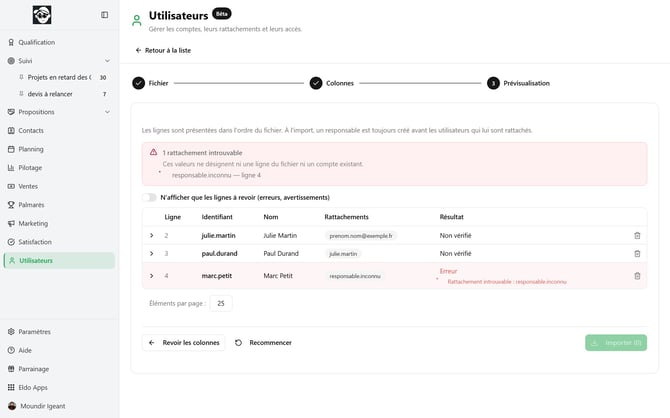
- Avertissement : la ligne est importée, mais une valeur est ignorée. Par exemple : un département sans pays, un code postal qui ne correspond à aucun des départements saisis, un fuseau horaire non reconnu.
💬 Questions fréquentes
- Puis-je importer un compte groupe ? Non : créez-le depuis l'onglet Comptes spéciaux (voir Comptes spéciaux).
- Mon import s'est interrompu. Relancez le même fichier : les lignes déjà écrites sont reconnues comme inchangées.