![Logo Eldo blanc.png]](https://aide.eldo.com/hs-fs/hubfs/Logo%20Eldo%20blanc.png?height=40&name=Logo%20Eldo%20blanc.png)
Le profil ne décide pas de la place d'un utilisateur dans votre organisation. Un utilisateur peut être rattaché à n'importe quel responsable, quel que soit son profil (voir Responsables et organigramme).
Accès : Paramètres › Général › Profils utilisateurs.
💡 Vous ne voyez pas ce menu ? Le droit « Paramétrage » n'est peut-être pas activé sur votre profil. Rapprochez-vous de votre contact dédié ou faites une demande au service client.
La liste des profils
Pour chaque profil, la liste indique son Rang et sa date de dernière modification.
- Ajouter un profil : cliquez sur Ajouter, saisissez le Nom du profil, puis cliquez sur Créer. Aucun profil ne correspond à votre besoin ? Créez-en un.
- Renommer : cliquez sur le nom du profil et modifiez-le directement dans la liste.
- Réordonner : faites glisser un profil pour changer son rang.
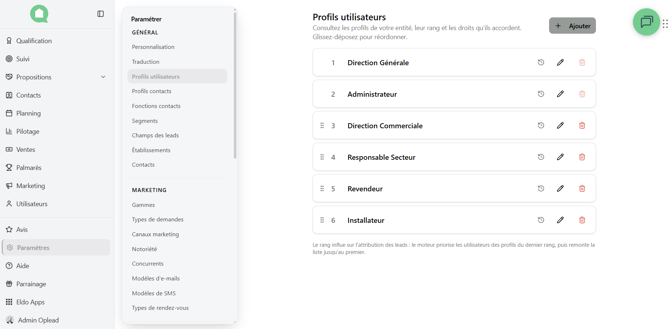
À quoi sert le rang
Le rang influe sur l'attribution automatique des leads. Le moteur sert en priorité les utilisateurs des profils du dernier rang, puis remonte la liste jusqu'au premier.
✅ Exemple : vos partenaires (installateurs, franchisés…) sont en bas de la liste et vos commerciaux au-dessus. Un lead qui correspond à la fois à un partenaire et à un commercial va au partenaire.
Le premier rang est celui du profil administrateur. Il ne se déplace pas.
Régler les droits d'un profil
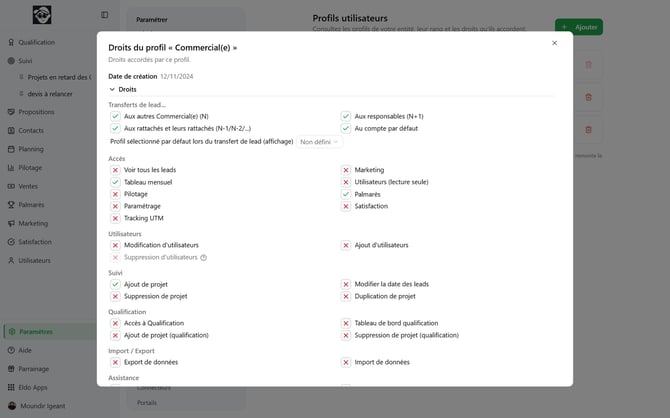
Cliquez sur le crayon pour Modifier les droits sur la ligne du profil. La fenêtre Droits du profil regroupe les réglages en quatre blocs. Chaque modification est enregistrée immédiatement et s'applique à tous les utilisateurs de ce profil.
Droits
- Transferts de lead : à qui les utilisateurs de ce profil peuvent transférer un lead.
- Aux autres utilisateurs du même profil (N)
- A leur(s) responsable(s) (N+1)
- Aux rattachés et leurs rattachés (N-1/N-2/...)
- Au compte par défaut
- Accès : les modules ouverts au profil, à savoir Voir tous les leads, Pilotage, Palmarès, Marketing, Tableau mensuel, Satisfaction, Administration Satisfaction, E-réputation, Proposition, Tracking UTM, Paramétrage et Utilisateurs.
- Utilisateurs : Modification d'utilisateurs, Ajout d'utilisateurs, Suppression d'utilisateurs.
- Suivi : Ajout de projet, Suppression de projet, Duplication de projet, Modifier la date des leads.
- Qualification : Accès à Qualification, Tableau de bord qualification, ajout et suppression de projet en qualification.
- Import / Export : Import de données, Export de données.
- Assistance : Contacter mon KAM, Contacter la comptabilité.
Certains droits en nécessitent un autre : la fenêtre l'indique (« nécessite … »).
💡 Voir tous les leads permet à une personne de voir l'ensemble des leads de l'entreprise sans la placer au sommet de l'organigramme. C'est le réglage idéal pour une assistante ou un responsable administratif.
⚠️ Un utilisateur qui a plusieurs responsables et le droit de transfert Aux responsables (N+1) : quand il transfère un lead à l'un d'eux, ses autres responsables ne voient plus ce lead (voir Responsables et organigramme).
Colonnes personnalisables des listes de projets
Choisissez, emplacement par emplacement, les colonnes de la liste de projets que verront les utilisateurs de ce profil : canal, type de demande, département, code postal, priorité, potentiel, progression, résultat, satisfaction, etc. Chaque emplacement doit recevoir une colonne pour que le choix soit enregistré.
✅ Exemple : vos commerciaux terrain voient le département et la priorité, votre équipe marketing voit le canal et le type de demande.
💡 Vous ne voyez pas ce bloc ? Sur votre plateforme, chaque utilisateur choisit lui-même les colonnes de sa liste de projets, directement depuis la liste. Vous aurez prochainement la possibilité de régler leurs colonnes par défaut, qui s'affichera s'ils n'ont pas déjà fait leur propre sélection.
Notifications
- Synthèse hebdomadaire des leads tous les lundis et Synthèse mensuelle des leads au 1er du mois.
- Informer les responsables pour chaque nouveau lead : le responsable reçoit une alerte à chaque lead reçu par ses rattachés.
- Accès direct au détail du lead (sans connexion à Oplead) depuis l'e-mail de notification.
- Envoyer les coordonnées de mise en relation au contact.
- Rappel SMS avant le rendez-vous : nombre d'heures avant le rendez-vous.
- Être notifié d'un nouveau lead dans le module de qualification.
Autres options
- Potentiel de qualification : CA potentiel, ou CA potentiel et quantité. => Fonctionnalité Oplead v1, remplacée par les champs personnalisés sur Oplead v2.
- Proposition : Proposition de contact, qui rend les utilisateurs de ce profil éligibles aux propositions de leads.
- Affichage : Page d'accueil (Tableau de bord / Suivi / Qualification).
- Stratégie des mots de passe (si cette option est activée sur votre plateforme): Changement de mot de passe obligatoire (mois).
💡 Pour accorder un droit à une seule personne sans changer son profil, passez par sa fiche (voir Modifier un utilisateur, section Droits). Les droits accordés par le profil s'y affichent verrouillés : ils ne se modifient qu'ici.
Changer le profil d'un utilisateur
Ouvrez la fiche de l'utilisateur, section Identité, champ Profil. Une confirmation vous est demandée : le profil porte les droits de base du compte, en changer remplace ceux qu'il tient aujourd'hui.
Pour des raisons de sécurité :
- vous ne pouvez attribuer que des profils qui ne donnent pas plus de droits que les vôtres ;
- personne ne peut modifier son propre profil ;
- les profils administrateurs n'ont qu'un seul titulaire : ils ne sont pas proposés.
Supprimer un profil
Cliquez sur Supprimer sur la ligne du profil.
- Si aucun utilisateur ne porte ce profil, confirmez.
- Sinon, choisissez le Profil de destination : ses utilisateurs y seront tous transférés, puis le profil sera supprimé. Cliquez sur Transférer et supprimer.
Les profils administrateurs ne peuvent pas être supprimés.
Profils de qualification
Si votre plateforme utilise le module Qualification, ses comptes ont leurs propres profils : Paramètres › Qualification › Profils. L'écran fonctionne comme celui des profils utilisateurs : création, renommage, ordre, droits, colonnes et suppression.
Une particularité : le premier rang est celui de l'administrateur qualification. Il ne se déplace pas et ne peut pas être supprimé. Dans les colonnes, « Suivi par » s'appelle Qualifié par.
Compte de qualification ou compte utilisateur ?
Un utilisateur classique peut lui aussi travailler dans la Qualification : il suffit que son profil ait le droit Accès à Qualification. Le choix dépend donc de ce que la personne doit voir et faire en dehors de la qualification.
Compte de qualification
- Ce qu'il voit : uniquement la Qualification (et les Propositions si votre plateforme les utilise).
- Leads attribués automatiquement : jamais. Il n'est pas pris en compte par le moteur d'attribution.
- Place dans l'organigramme : aucune. Il a sa propre liste et sa propre carte, dans Utilisateurs › Comptes qualification.
- Responsable : un autre compte de qualification.
- Répartition du travail : par Secteur (pays, départements), si votre plateforme segmente la qualification.
- Profils : les profils de qualification.
Utilisateur avec le droit « Accès à Qualification »
- Ce qu'il voit : son menu habituel (Suivi, Pilotage…), plus la Qualification.
- Leads attribués automatiquement : oui, selon ses critères d'attribution.
- Place dans l'organigramme : il en fait partie.
- Responsable : un utilisateur.
- Répartition du travail : par ses critères d'attribution.
- Profils : les profils utilisateurs.
Choisissez un compte de qualification quand la personne ne fait que qualifier :
- ✅ un plateau d'appel, interne ou prestataire, qui rappelle les demandes entrantes, les qualifie puis les transmet à vos commerciaux ou à vos partenaires. Les téléconseillers ne voient que la file à traiter, jamais les projets suivis par vos équipes ;
- ✅ un fabricant, une tête de réseau ou un franchiseur qui fait qualifier ses demandes par une équipe centrale avant de les proposer à ses partenaires ;
- ✅ une équipe de téléconseillers répartie par zone : chacun reçoit son secteur (pays, départements).
Choisissez un compte utilisateur avec le droit « Accès à Qualification » quand la qualification n'est qu'une partie de son travail :
- ✅ une assistante commerciale qui qualifie les demandes du matin, puis prend des rendez-vous et suit des projets ;
- ✅ un responsable de secteur qui contrôle la qualification de sa zone tout en pilotant ses commerciaux ;
- ✅ un dirigeant de petite entreprise qui qualifie lui-même ses demandes avant de les attribuer.
💡 Un compte de qualification se crée depuis Utilisateurs › Comptes qualification › Créer. Choisissez son responsable parmi les comptes de qualification, par exemple l'administrateur qualification.